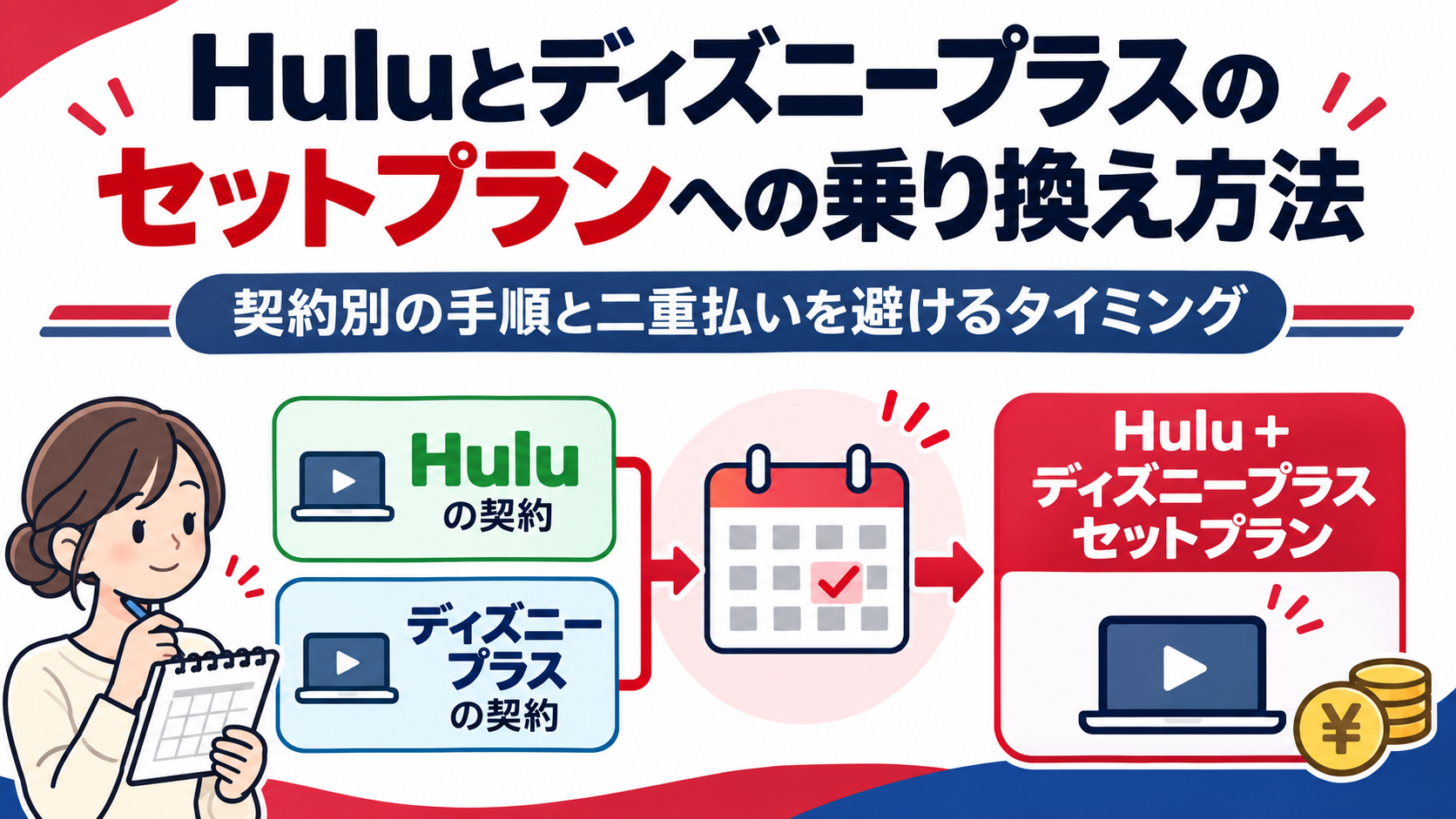
Huluとディズニープラスのセットへ乗り換えるときは、最初に現在の契約と支払い方法を確認します。
Huluだけを契約している人は、支払い方法によってそのまま変更できる場合と、解約が必要な場合があります。ディズニープラスの単体契約がある人は、今の契約先で先に解約手続きを行い、視聴できる最終日を確認しましょう。
Huluのセット料金は、申し込みが完了するとその場で発生します。
支払い済みの単体契約を使い切りたいなら、視聴可能期間が終わってから登録すると、料金が重なる期間を避けられます。登録できる状態になったら、Huluのセットプラン専用ページから手続きを進められます。
Huluとディズニープラスのセットプランへの乗り換え方法|現在の契約別に手順を確認
| 現在の契約 | 先に行う手続き | セットプランの申し込み方 |
|---|---|---|
| Huluだけを契約中の場合 | Huluの支払い方法を確認する | 直接変更できる決済は既存アカウントから申し込み、それ以外は決済方法に応じて解約手続きを行う |
| ディズニープラスだけを契約中の場合 | 現在の契約先でディズニープラスを解約し、視聴可能期間を確認する | Huluのセットプラン専用ページで申し込む |
| Huluとディズニープラスを別々に契約中の場合 | ディズニープラスの単体契約を解約し、Huluの支払い方法を確認する | 現在のHuluの決済方法に合った手順でセットプランに切り替える |
Huluとディズニープラスのどちらを契約中かによって、最初に開くページが変わります。
HuluのみならHuluのアカウントページ、ディズニープラスも契約中ならそちらの請求元を先に確認し、表で自分のケースに合う手順を確認してください。
Huluだけを契約中の場合
Huluのアカウントページを開き、現在の支払い方法を確認します。
クレジットカードやPayPayなどで支払っている場合は、ログインした状態でセットプラン専用ページに進み、そのまま変更できます。アプリストア経由や事業者経由で契約した人は、下の支払い方法別の手順を確認しましょう。
Hulu単体の支払い済み期間が残っている場合は、変更手続きを始める前に、すぐディズニープラスを見たいかを考えましょう。
そのまま変更できる決済でも、セットと単体の請求期間が重なる場合があります。重複を避けたいなら、Hulu単体を解約し、視聴可能期間が終わってからセットを申し込みます。
ディズニープラスだけを契約中の場合
ディズニープラスだけを契約中なら、現在の契約先で解約してからHuluのセットプランを申し込みます。
公式サイトから入会した人はディズニープラスのアカウントページを確認し、アプリストアや通信会社などを通して入会した人は、現在の請求元の案内に従います。解約後も視聴可能期間が残る場合は、終了日を控えておきましょう。
ディズニープラスの視聴履歴を引き継ぎたい人は、解約前にMyDisneyアカウントのメールアドレスを確認しておきましょう。
セットを申し込む際に使うHuluのメールアドレスと、ディズニープラスのアカウントは別々に指定できます。セット登録後にディズニープラスの利用開始画面が開いたら、以前使っていたメールアドレスで進みます。
Huluとディズニープラスを別々に契約中の場合
Huluとディズニープラスを個別に契約しているなら、先にディズニープラスの単体契約を解約します。
そのうえでHuluの支払い方法を確認し、直接変更できるか、Hulu側でも解約が必要かを判断しましょう。ディズニープラスの解約だけが済んでいても、Hulu単体の料金とセット料金の請求期間が重なる場合があります。
両方の支払い済み期間を使い切りたい場合は、Huluとディズニープラスの単体契約をそれぞれ解約し、視聴できる最終日を確認します。
たとえばHuluが20日まで、ディズニープラスが25日まで見られると表示されていれば、両方の期間が終わった26日が申し込みの目安です。終了時刻まで案内されている場合は、その時刻も確認してください。
Huluからセットプランへ直接変更できる?支払い方法別の手続き
- クレジットカード・対象のキャリア決済・PayPay・PayPalは、Huluにログインして変更する
- iTunes Store・Google Play・Amazonアプリ内決済は、各ストアでHuluを解約してから申し込む
- Huluチケットは残りの視聴期間が1カ月以下になると変更できるが、残りの日数は引き継げない
- パートナー決済・ケーブルIDは、現在の契約を解約して別のメールアドレスで新規登録する
Huluからセットへ移る手順は、現在の決済方法によって異なります。
アカウントページの支払い方法と以下の項目を照らし合わせ、解約の要否、これまでのアカウントを使えるか、セット契約に必要なクレジットカードを準備できるかを確かめましょう。
クレジットカード・対象のキャリア決済・PayPay・PayPalは、Huluにログインして変更する
クレジットカード、対象のキャリア決済、PayPay、PayPalでHulu単体を契約している場合は、現在のHuluアカウントからセットに変更できます。
先にHuluへログインし、セットプラン専用ページの「いますぐ始める」から変更に進みます。画面に表示される変更時の注意事項を確認してから、申し込みを続けましょう。
Hulu単体の支払いにキャリア決済やPayPayを使っていた場合も、セットの支払いにはクレジットカードが必要です。
直接変更すると、Hulu単体の従来の支払い方法への請求は次回請求日から停止します。セットは登録日に請求されるため、支払い済みの期間との重複を避けたい人は、単体の視聴終了後に申し込みましょう。
iTunes Store・Google Play・Amazonアプリ内決済は、各ストアでHuluを解約してから申し込む
HuluをiTunes Store、Google Play、Amazonアプリ内決済で支払っている人は、支払いを管理しているストアで解約します。
ストアの定期購入の管理画面からHuluを選び、解約手続きを完了させましょう。セットの請求が今の契約期間と重ならないようにしたい場合は、手続き後に表示される視聴終了日まで確認します。
ストア経由の契約を解約したあとは、以前Huluに登録したメールアドレスとパスワードでログインして、セットプラン専用ページを開きます。
案内に従ってプランを選び、クレジットカードで申し込みましょう。ストアのアカウントとHuluのログイン情報が別の場合は、それぞれの手続きで使うアカウントを控えておくと進めやすくなります。
Huluチケットは残りの視聴期間が1カ月以下になると変更できるが、残りの日数は引き継げない
Huluの公式FAQでは、Huluチケットの残りの視聴期間が1カ月以下になるとセットへ変更できると案内しています。
変更するとチケットの残り期間は無効になり、その時点からセットの月額料金が発生します。まだ残り日数がある人は、今すぐディズニープラスを見始めたいか、その日数を使い切りたいかで判断しましょう。
Huluチケットの残りを使い切りたい場合は、アカウントページで視聴可能期間を確認して、終了後にセットへ申し込みます。
Huluの変更画面でチケット契約から手続きできない場合にも、残り期間の終了を待ってから申し込みを進められます。セットに切り替えたあとは、月額料金の支払いにクレジットカードを使います。
パートナー決済・ケーブルIDは、現在の契約を解約して別のメールアドレスで新規登録する
パートナー決済やケーブルIDでHuluを利用している人は、現在の契約を解約し、別のメールアドレスでセットプランに新規登録します。
Huluの請求が通信会社やケーブルテレビ会社から届いている場合は、その事業者の案内で解約方法を確かめましょう。現在の契約の終了を確認してから新規登録すると、請求期間の重複を避けられます。
パートナー決済を使っている場合に変更するメールアドレスは、新しく登録するHuluアカウントのものです。
ディズニープラスの視聴履歴を引き継ぎたい場合は、セット申し込み後に開く利用開始画面で、以前のMyDisneyアカウントを指定できます。両方のサービスを使っていた人は、登録前にどちらのメールアドレスを使う場面か確認しておきましょう。
セットプランへの乗り換えはいつがいい?料金の重複を避けるタイミング
Huluのセットを申し込む日を決めるときは、単体契約を解約する日と、支払い済みの期間が終わる日を分けて確認します。
特にディズニープラスを年払いしている場合は、残り期間が長いこともあるので、セットの登録日を決める前に現在の契約条件を確かめましょう。
セット料金は登録直後に発生するため、単体契約の視聴可能期間が終わってから申し込む
Huluのセットは、ディズニープラスの利用開始手続きを済ませる前でも、セットへの登録が完了した時点で月額料金が発生します。
単体契約の支払い済み期間が残っている間に申し込むと、その残り期間と新しいセットの請求期間が重なる場合があります。登録する日を決めるときは、セットの請求が即日始まることを基準にしましょう。
重複を避けたい場合は、Huluやディズニープラスの解約手続きを先に済ませ、「視聴可能期間」や「契約終了日」の表示を確認します。
たとえば月末まで視聴できる場合は、月末の視聴期間が終わってからセットを登録します。Huluは単体契約とセットプランで重なった請求分の返金は行わないと案内しています。
ディズニープラスの年額プランは、残り期間の扱いをカスタマーサービスに確認する
ディズニープラスの年額プランから乗り換える場合も、セットの登録前に単体契約の解約手続きが必要です。
残り期間の扱いについては契約状況によって案内が異なるため、ディズニープラスのカスタマーサービスに確認してください。年払いの残り期間がどのように扱われるかを把握したうえで、セットを申し込む日を決められます。
ディズニープラスのカスタマーサービスに問い合わせる前に、契約した窓口、次回更新日、アカウント画面の表示を控えておくと、現在の状況を伝えやすくなります。
いつまで視聴できるかを確認し、残り期間を使い切ってから切り替えるか、先にHuluも見始めるかを決めましょう。視聴履歴を使い続けたい場合は、MyDisneyのログイン情報も確認しておきます。
セットプランの申し込みからディズニープラスの視聴を始めるまでの手順
Huluでセットプランを登録するとHuluを視聴できるようになり、続けてディズニープラス側の利用開始手続きに進みます。
以前からディズニープラスを利用していた人は、画面に表示されるメールアドレスをそのまま使う前に、引き継ぎたいMyDisneyアカウントのものかを確認しましょう。
Huluの専用ページでセットプランを選び、クレジットカードで登録する
Huluのセットプラン専用ページを開き、「いますぐ始める」から申し込みます。
現在のHuluアカウントを使う人は、先にそのアカウントへログインしてから進むと、登録情報の入力が一部省略される場合があります。画面の案内に沿って必要事項を入力し、クレジットカードを登録または選択してください。
Huluのセットプランは、スタンダードが月額1,890円、プレミアムが月額2,150円で、いずれも税込です。
プランによってディズニープラス側の最高画質や同時視聴台数が異なるため、使うテレビや同時に見る人数をもとに選べます。料金と登録するプランを確かめ、利用規約を確認して申し込みを完了させましょう。
ディズニープラスの利用開始手続きを行い、視聴履歴を引き継ぐ場合は以前のMyDisneyアカウントでログインする
Huluの登録完了画面で「ディズニープラスの利用開始手続きを行う」を選ぶと、ディズニープラスのサイトに移ります。
画面にはHuluに登録したメールアドレスが自動入力される場合があります。これまでディズニープラスで別のアドレスを使っていた人は、入力欄を以前のMyDisneyアカウントのものに変更できます。
ディズニープラスで使ってきたMyDisneyアカウントを指定すると、視聴履歴などを引き継いで利用できます。
画面の案内に従って利用開始手続きを終えたら、ディズニープラスを開いて作品を再生できるか確認しましょう。Huluとディズニープラスで別々のメールアドレスを使用した場合は、各サービスに対応する情報でログインします。
まとめ
Huluとディズニープラスのセットに乗り換えるときは、ディズニープラスの単体契約があれば先に解約し、Huluも契約中なら現在の支払い方法を確認しましょう。
Huluの決済方法によってはそのままプラン変更でき、アプリストア経由などでは解約が必要です。単体とセットの料金が重なる期間を避けたい人は、支払い済みの視聴期間が終わってから申し込みましょう。
申し込み前に、Huluで使うクレジットカードと、ディズニープラスの履歴を引き継ぐためのMyDisneyアカウントを用意しておくと手続きが進めやすくなります。
登録が済んだら、ディズニープラスの利用開始画面に進み、以前のアカウントを指定してください。切り替え日が決まったら、Huluのセットプラン専用ページで申し込めます。